實用的鍵盤快速鍵
閱讀器完全可以用鍵盤操作。這裡只介紹其中一部分。完整的預設清單在Rosetone → 設定 → 快速鍵,每一項都能重新指定。
翻頁
- 上一頁/下一頁
- ←→
- 只翻一頁(雙頁模式時)
- ⇧←⇧→
瀏覽顯示
- 進入/結束全螢幕
- F
- 單頁 ↔ 雙頁
- S
- 從右至左 ↔ 從左至右
- R
- 垂直捲動模式
- T
- 顯示/隱藏圖片詮釋資料
- ⌘I
- 向左旋轉/向右旋轉
- []
書籍
- 資料夾中的下一本/上一本書
- ⌘→⌘←
- 最近開啟書籍的下一本/上一本
- ⌘]⌘[
Rosetone
閱讀器完全可以用鍵盤操作。這裡只介紹其中一部分。完整的預設清單在Rosetone → 設定 → 快速鍵,每一項都能重新指定。
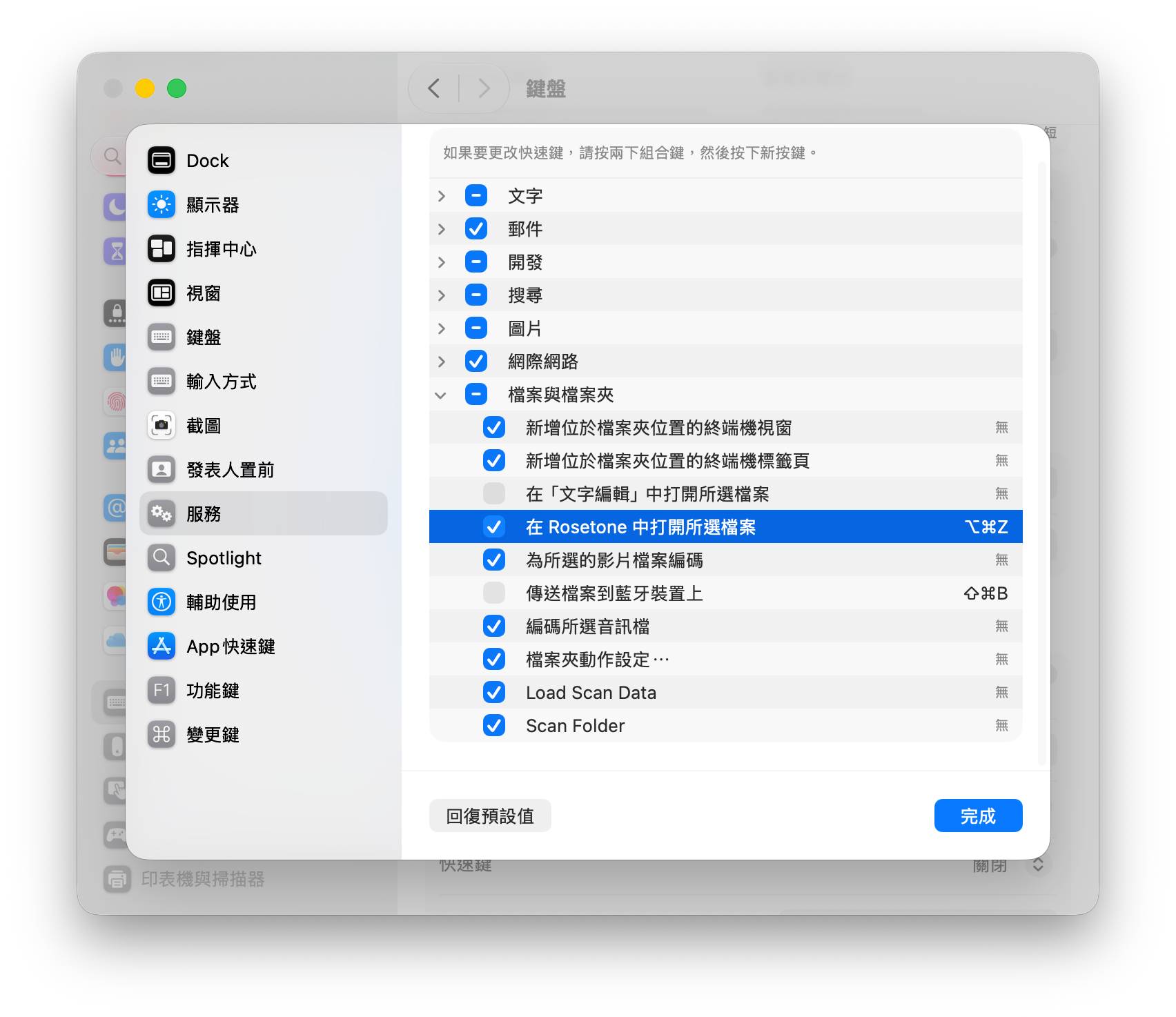
Rosetone 會加入一個 Finder 服務,讓你按一個鍵就能開啟選取的檔案。打開系統設定 → 鍵盤 → 鍵盤快速鍵 → 服務,在檔案和檔案夾下找到在 Rosetone 中打開所選檔案,指定 ⌃⌥⌘R 之類的快速鍵。之後在 Finder 中選取檔案,按下快速鍵即可。
是的。macOS 版 Rosetone 會自動更新,而且所有更新永遠免費。
不會。Rosetone 完全不收集任何資料。唯一的網路請求是自動更新檢查,你可以在設定中關閉。
只要是你自己的 Mac,幾台都可以。一份授權,一位使用者。