Rosetone

Tips en FAQ

Tips

Handige toetscombinaties

De reader bedien je volledig met het toetsenbord. Dit is slechts een greep. De volledige lijst met standaardtoetscombinaties vind je in Rosetone → Instellingen → Toetscombinaties, waar je ze allemaal kunt wijzigen.

Pagina’s omslaan

Vorige / volgende pagina
Eén pagina tegelijk omslaan (bij een dubbele pagina)

Leesweergave

Schermvullende weergave in- / uitschakelen
F
Enkele pagina ↔ dubbele pagina
S
Rechts naar links ↔ links naar rechts
R
Verticaal scrollen-modus
T
Metagegevens van afbeelding tonen of verbergen
I
Naar links / rechts draaien
[]

Boeken

Volgend / vorig boek in de map
Volgend / vorig recent boek
][

Bestanden rechtstreeks vanuit de Finder openen

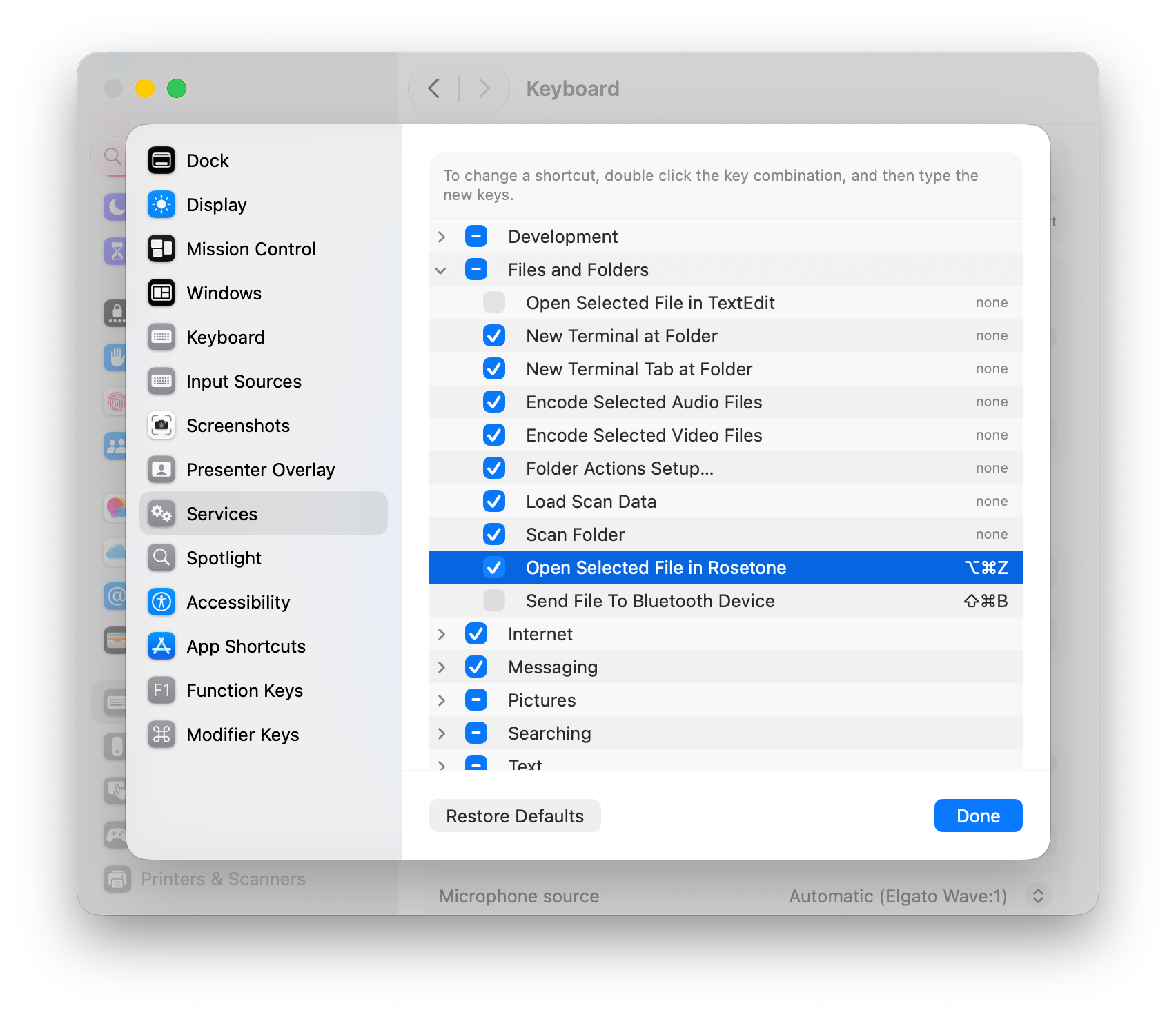
Rosetone voegt een voorziening toe aan Finder, waarmee je de geselecteerde bestanden met één toetsaanslag opent. Open Systeeminstellingen → Toetsenbord → Toetsenbordfuncties → Voorzieningen, zoek Open geselecteerd bestand in Rosetone onder Bestanden en mappen en wijs een toetscombinatie zoals R toe. Selecteer daarna bestanden in de Finder en druk op de toetscombinatie.

De lijst met voorzieningen in Systeeminstellingen met „Open geselecteerd bestand in Rosetone” geselecteerd

FAQ

Zijn toekomstige updates gratis?

Ja. Rosetone voor macOS werkt zichzelf automatisch bij, en elke update is voor altijd gratis.

Verzamelt Rosetone gegevens?

Nee. Rosetone verzamelt helemaal geen gegevens. Het enige internetverzoek is de automatische updatecontrole, en die kun je uitschakelen in de instellingen.

Op hoeveel Macs kan ik Rosetone installeren?

Zoveel als je wilt, zolang het je eigen Macs zijn. Eén licentie, één gebruiker.