Rosetone

ヒントとFAQ

ヒント

便利なキーボードショートカット

リーダーはすべてキーボードで操作できます。ここで紹介するのはその一部です。デフォルト設定の完全な一覧はRosetone → 設定 → ショートカットにあり、どれも割り当てを変更できます。

ページめくり

前のページ/次のページ
1ページだけめくる(見開き時)

閲覧表示

フルスクリーンにする/解除
F
単ページ ↔ 見開き
S
右から左 ↔ 左から右
R
縦スクロールモード
T
画像のメタデータを表示/隠す
I
左に回転/右に回転
[]

ブック

フォルダ内の次/前のブック
最近開いたブックの次/前
][

Finderから直接ファイルを開く

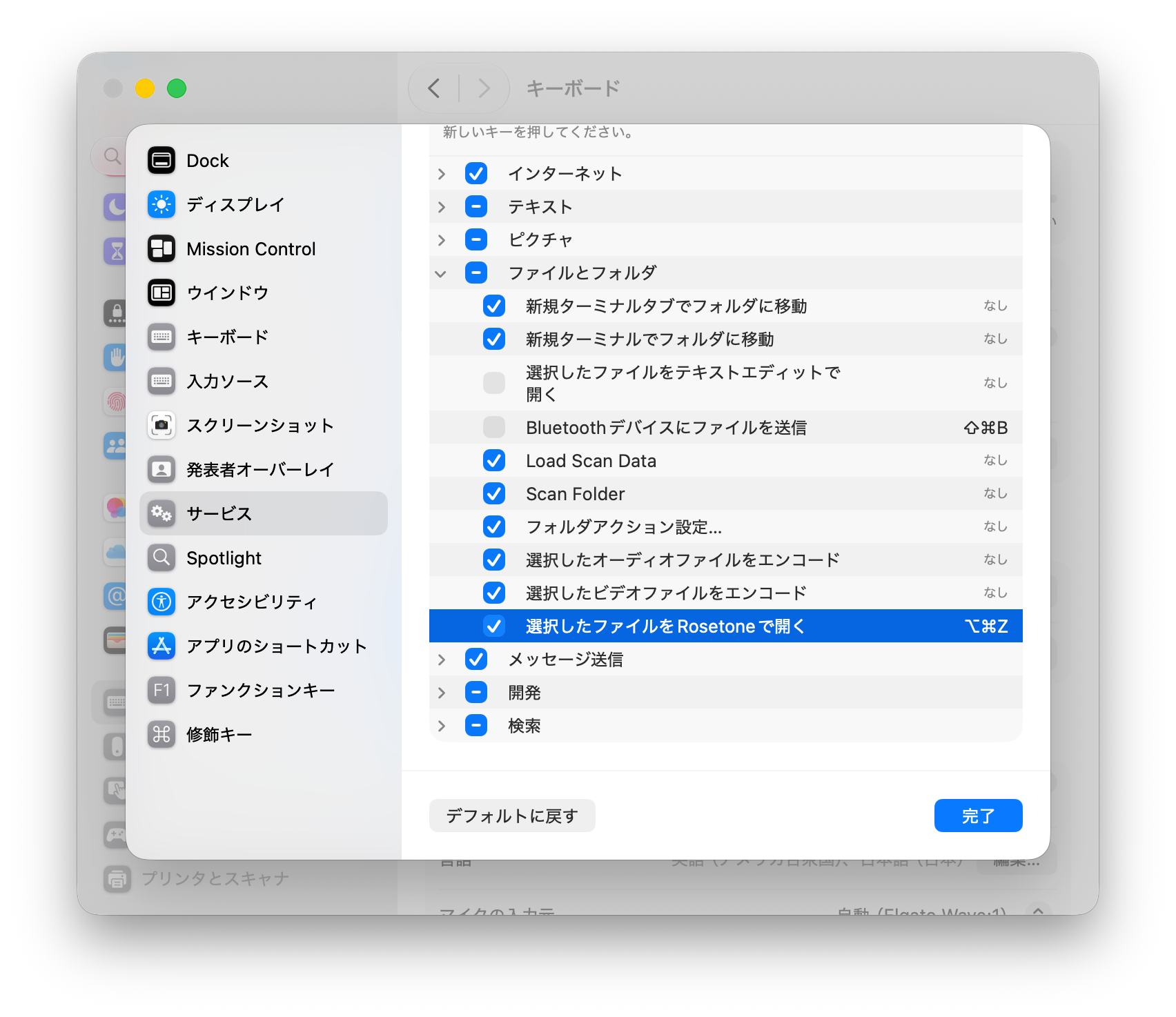
RosetoneはFinderサービスを追加するので、選択したファイルを一つのキー操作で開けます。システム設定 → キーボード → キーボードショートカット → サービスを開き、選択したファイルをRosetoneで開く(ファイルとフォルダの項目)を見つけ、Rのようなショートカットを割り当てます。あとはFinderでファイルを選択してキーを押すだけです。

システム設定のサービス一覧で「選択したファイルをRosetoneで開く」が選択されているところ

よくある質問

今後のアップデートは無料ですか?

はい。macOS版Rosetoneは自動でアップデートされ、すべてのアップデートが永久に無料です。

Rosetoneはデータを収集しますか?

いいえ。Rosetoneは一切データを収集しません。インターネットへのリクエストは自動アップデートの確認のみで、設定でオフにできます。

何台のMacにRosetoneをインストールできますか?

ご自身のMacであれば、何台でも構いません。1ライセンス、1ユーザーです。