Rosetone

Astuces et FAQ

Astuces

Raccourcis clavier utiles

Le lecteur se pilote entièrement au clavier. Voici juste une sélection. La liste complète des raccourcis par défaut se trouve dans Rosetone → Réglages → Raccourcis, où chacun peut être réattribué.

Tourner les pages

Page précédente / suivante
Tourner une seule page (en double page)

Affichage de lecture

Activer / quitter le plein écran
F
Page unique ↔ double page
S
Droite à gauche ↔ gauche à droite
R
Mode de défilement vertical
T
Afficher ou masquer les métadonnées de l’image
I
Pivoter à gauche / à droite
[]

Livres

Livre suivant / précédent dans le dossier
Livre récent suivant / précédent
][

Ouvrir des fichiers directement depuis le Finder

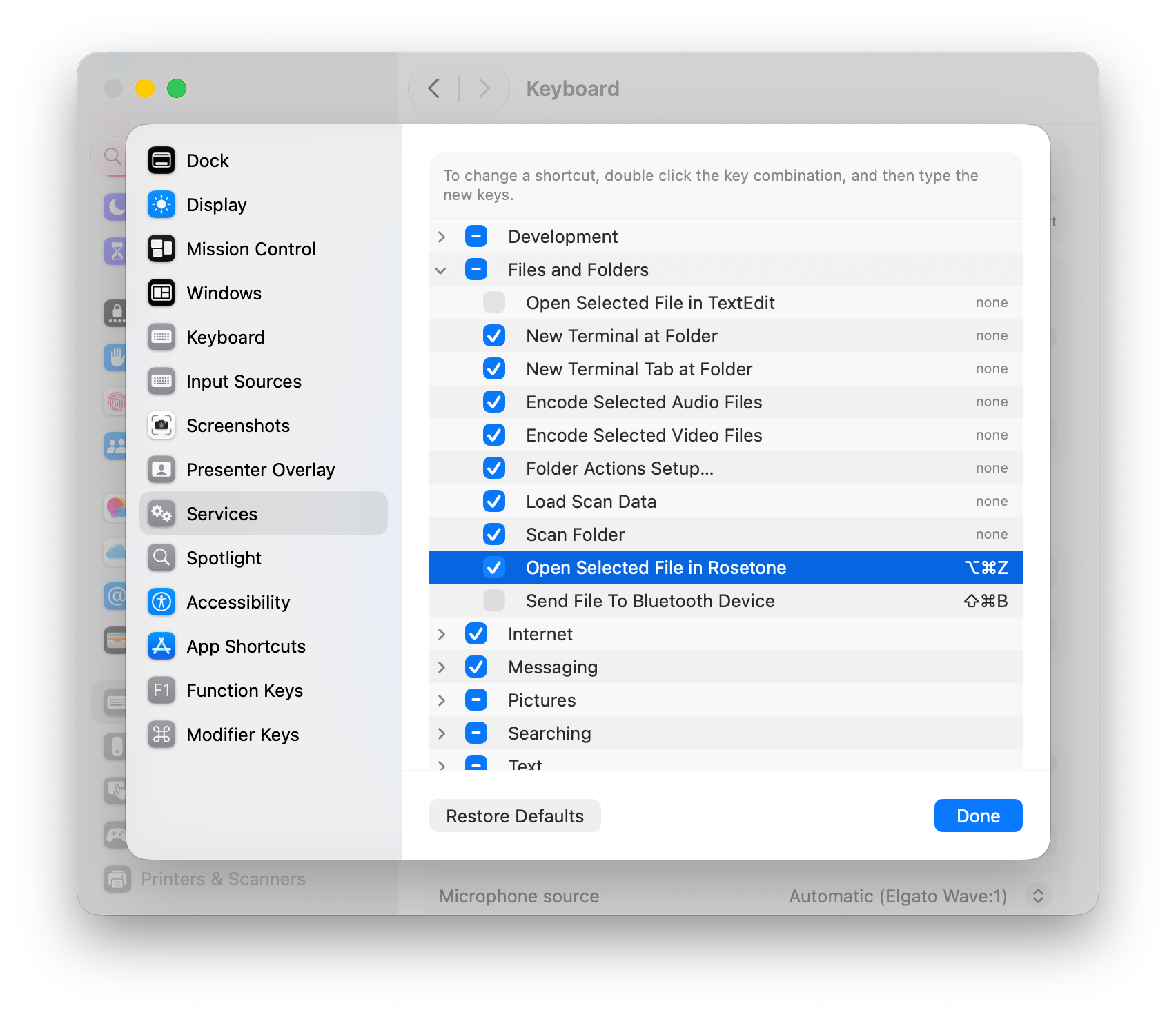
Rosetone ajoute un service au Finder, ce qui permet d’ouvrir les fichiers sélectionnés d’une simple frappe. Ouvrez Réglages Système → Clavier → Raccourcis clavier → Services, repérez Ouvrir le fichier sélectionné dans Rosetone sous Fichiers et dossiers, et attribuez un raccourci comme R. Sélectionnez ensuite des fichiers dans le Finder et appuyez sur ce raccourci.

La liste des services des Réglages Système avec « Ouvrir le fichier sélectionné dans Rosetone » sélectionné

FAQ

Les futures mises à jour sont-elles gratuites ?

Oui. Rosetone pour macOS se met à jour automatiquement, et toutes les mises à jour sont gratuites à vie.

Rosetone collecte-t-il des données ?

Non. Rosetone ne collecte aucune donnée. Sa seule requête internet est la vérification automatique des mises à jour, que vous pouvez désactiver dans les réglages.

Sur combien de Mac puis-je installer Rosetone ?

Autant que vous voulez, tant que ce sont vos propres Mac. Une licence, un utilisateur.