Rosetone

Tipps & FAQ

Tipps

Nützliche Tastaturkurzbefehle

Der Reader lässt sich komplett per Tastatur steuern. Das ist nur eine Auswahl. Die vollständige Liste der Standardkurzbefehle findest du in Rosetone → Einstellungen → Kurzbefehle, wo jeder neu belegt werden kann.

Seiten umblättern

Vorherige / nächste Seite
Nur eine Seite umblättern (bei Doppelseite)

Leseansicht

Vollbildmodus starten / beenden
F
Einzelseite ↔ Doppelseite
S
Rechts nach links ↔ links nach rechts
R
Vertikaler Scrollmodus
T
Bildmetadaten ein- / ausblenden
I
Nach links / rechts drehen
[]

Bücher

Nächstes / vorheriges Buch im Ordner
Nächstes / vorheriges zuletzt geöffnetes Buch
][

Dateien direkt aus dem Finder öffnen

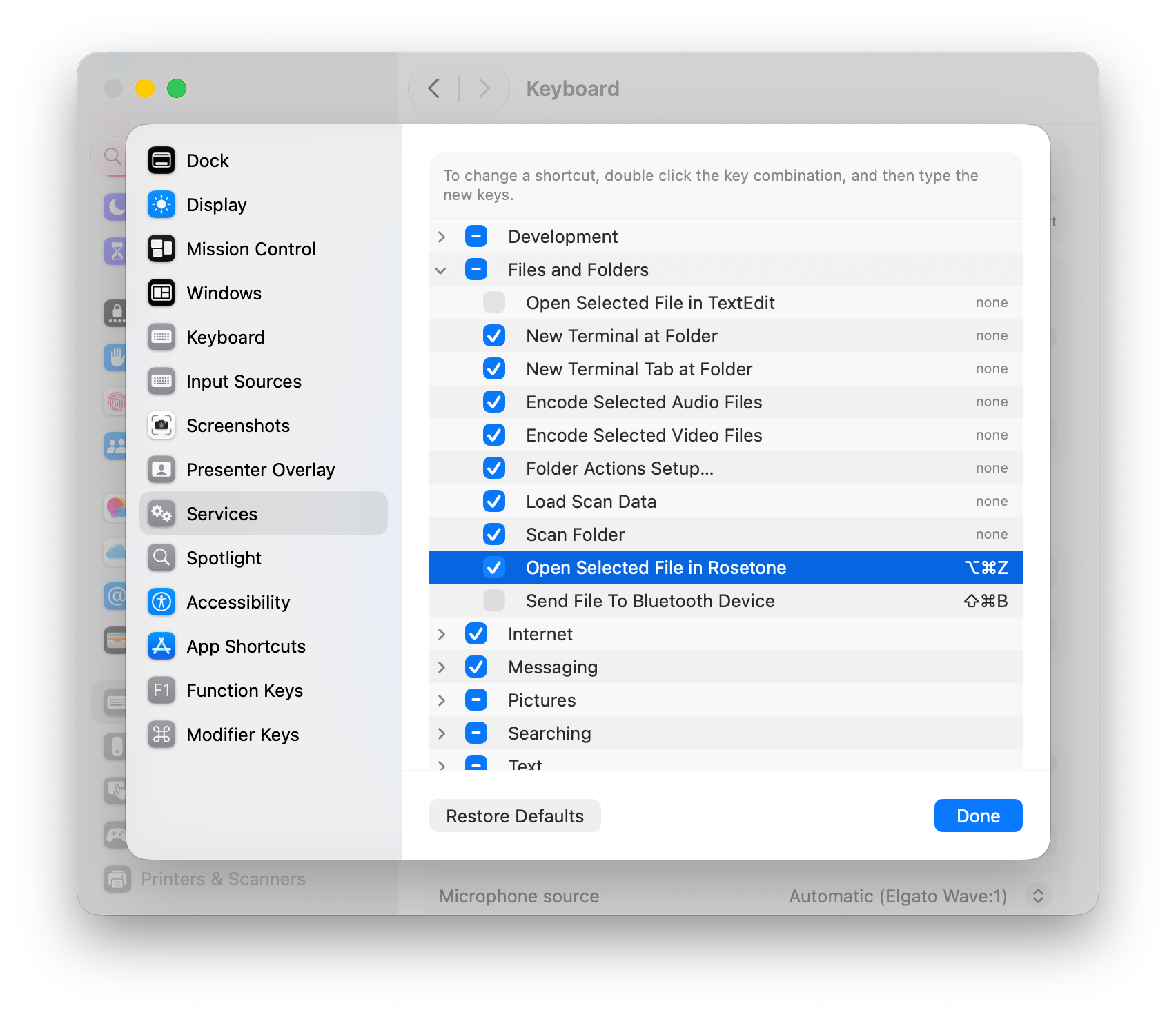
Rosetone fügt dem Finder einen Dienst hinzu, mit dem du ausgewählte Dateien per Tastendruck öffnen kannst. Öffne Systemeinstellungen → Tastatur → Tastaturkurzbefehle → Dienste, suche unter Dateien und Ordner nach Ausgewählte Datei in Rosetone öffnen und weise einen Kurzbefehl wie R zu. Wähle dann Dateien im Finder aus und drücke die Tastenkombination.

Die Dienste-Liste der Systemeinstellungen mit ausgewähltem „Ausgewählte Datei in Rosetone öffnen“

FAQ

Sind zukünftige Updates kostenlos?

Ja. Rosetone für macOS aktualisiert sich automatisch, und jedes Update ist für immer kostenlos.

Sammelt Rosetone Daten?

Nein. Rosetone sammelt überhaupt keine Daten. Die einzige Internetanfrage ist die automatische Updateprüfung, und die kannst du in den Einstellungen abschalten.

Auf wie vielen Macs kann ich Rosetone installieren?

So viele du willst, solange es deine eigenen Macs sind. Eine Lizenz, ein Benutzer.